sábado, 24 de octubre de 2015

Tema 6. Diseño de la pagina.

A)      Pasos para aplicar: marca de agua, color de página y borde de página.


Pasos para aplicar.

Marca de agua
Color de pagina
Borde de pagina
1)      Ir a la cinta de insertar
2)    Clic en marca de agua.
2. Clic en color de página.
2- Clic en borde de página.
3)      Elegir la marca de agua que ofrece Word. Si no clic en marcas de agua personalizadas.
3. Elegir el color del tema.
3- Elegir en las casillas de arte el diseño deseado.
4)      Llenar el formato.

4-Clic en aceptar.
5)      Clic en aceptar/aplicar.


B)      Pasos para cambiar la orientación y el tamaño de página.

Pasos para cambiar…
Orientación
Tamaño de pagina
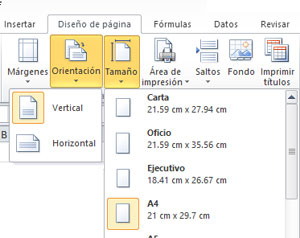
1)      Ir a la cinta de diseño de pagina
2)      Clic en orientación.
2.clic en tamaño de página.
3)      Elegir la orientación.
3. Elegir el tamaño de página.


C)      Indica los pasos para insertar notas al pie.
1.       Ir a la cinta de referencias.
2.       Clic en insertar nota al pie (AB’)
3.       Elige las opciones deseadas.
4.       Clic en insertar.


D)     Indica los pasos para insertar comentarios.
1.       Ir a la cinta de revisar.
2.       Clic en nuevo comentario.
3.       Elegir el lugar del comentario.
4.       Escribir el comentario.


E)      Indica los pasos para insertar un índice de contenido.
1.       Ir a la cinta de referencias.
2.       Clic en tabla de contenido.
3.       Clic en el formato deseado.


Tema 5. Destino del documento.


 A)     Pasos para proteger el documento con una contraseña de apertura.
1.       Ir a la ventana Windows del documento.
2.       Clic en guardar.
3.       Clic en opciones generales.
4.       Escribir contraseña.
5.       Clic en aceptar/guardar.


B)      Indica los pasos para mandar a imprimir el documento.
1.       Ir a la ventana de Windows del documento.
2.       Clic en imprimir.
3.       Configura el modo de impresión.
4.       Clic en imprimir.


C)      Indica los “pasos para publicar” guardar el documento en PDF.
1.       Clic en archivo.
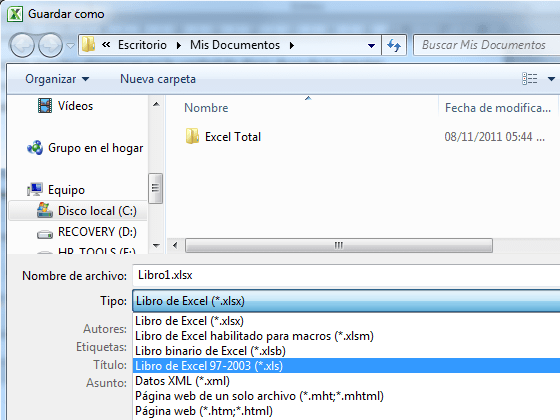
2.       Clic en guardar como..
3.       Clic en tipo.
4.       Elegir formato PDF.
5.       Clic en guardar.


Tema 4. Utiliza herramientas de la cinta insertar.

A)     Cuadro sinóptico con los pasos para utilizar la cinta insertar.
1.       Ir a la cinta insertar.
2.       Selecciona lo que quieras elaborar.
3.       Diséñalo o prepáralo a tus objetivos.
4.       Aplícalos.


B)      Indica los pasos para marcar hojas y después aplicar un hipervínculo entre ellas.

1.       Clic en número de página.
2.       Clic en final de página.
3.       Elige tu formato.

Aplicación de hipervínculos.
1.       Escribimos en el documento.
2.       Escribimos en el texto del hipervínculo.
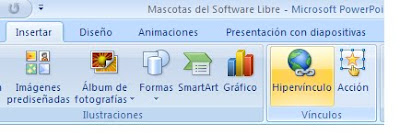
3.       Clic en menú de insertar
4.       Clic en la opción de hipervínculo.

5.       Selecciona y aceptar.

Tema 3. Dar formato al documento.

A) Categoría de fuente y párrafo con sus elementos.

Fuente.


Párrafo.


Tema 2. Ambiente de trabajo en un procesador de texto.

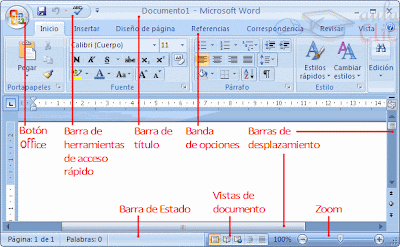
A) Dibuja la ventana de Word y sus elementos.


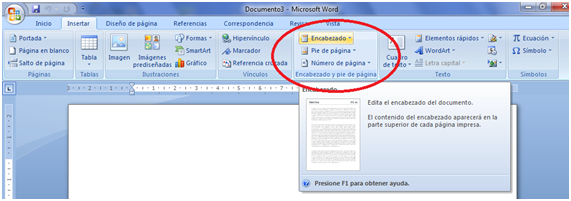
B) Pasos para insertar encabezado y pie de pagina.

1)      Ir a la cinta de insertar.
2)      Clic en encabezado o pie de página.

3)      Selecciona las opciones disponibles.


C) Combinación de teclas para cambiar mayúsculas a minúsculas. 


Sh.Fh-F3.

D) Combinación de teclas para obtener paginas en el mismo documento y para crear documentos nuevos.


Paginas en el mismo documento
Nuevos documentos
Ctrl+Enter
Ctrl+U


BLOQUE 3. Elaborar documentos.

Tema 1. Conocer un procesador de textos

A) Define un procesador de texto.
Un procesador de texto es una aplicación informática destinada a la creación o modificación de documentos escritos por medio de una computadora. Representa una alternativa moderna a la antigua máquina de escribir, siendo mucho más potente y versátil que ésta.

B) Características de los procesadores de textos

CARACTERISTICAS Y TIPOS DEL PROCESADOR DE TEXTOS

MICROSOFT WORD: De todos los procesadores de texto conocidos hasta el momento, el del paquete Microsoft Office se ha convertido en poco menos que un estándar de referencia casi obligada, dado el elevado porcentaje de usuarios que lo han instalado en su ordenador y lo utilizan.

LOTUS WORD PRO: Una de las alternativas más populares a Microsoft Word es este procesador de textos, incluido en el paquete de software de escritorio de Lotus. Para gustos se pintan colores, pero lo cierto es que los usuarios que se decanten por este producto no estarán haciendo una mala elección. 

WORD PERFECT: No podía faltar el tercero en discordia, que en su día llegó a ser el más popular de su género entre los usuarios, hasta mediados de los noventa. El procesador de textos de la suite de Corel presenta un despliegue de innovadoras características que demuestran el interés por parte de sus promotores en volver a hacer de este programa un producto puntero capaz de competir en el mercado con Microsoft Word. 

WORD PAD: Instalado por defecto en todas las versiones de los sistemas operativos de Windows, se le podría considerar el "hermano pequeño" de Microsoft Word. Es la opción ideal para aquellos usuarios que necesitan de forma esporádica un procesador con el que dar cierto estilo estético a sus escritos, sin buscar un acabado de apariencia profesional ni excesivas florituras ornamentales. 

BLOCK DE NOTAS: También presente por defecto en todas las instalaciones del sistema de Windows, independientemente de la versión , este programa se muestra como la opción ideal para usuarios austeros. Al tratarse de una aplicación de posibilidades reducidas, no tendrán que familiarizarse con un complejo entorno lleno de funciones que nunca van a utilizar.

PARA MACINTOSH: Los promotores de procesadores de texto no han discriminado a los usuarios de Mac Os, ni mucho menos: la propia Microsoft se encarga de portar todas las versiones de Word a los ordenadores de la manzana.

C) Programas procesadores de texto.


Tema 2. utiliza el correo electrónico.

A)     Indica los pasos para crear un correo electrónico en cualquier compañía.
1)      Entrar a la pagina Www.gmail.com
2)      Clic en crear cuenta.
3)      Escribir los datos requeridos en el formato.  
4)      Una vez llenado el formulario, aceptar las condiciones y clic en crear cuenta.


B)      Indica los pasos para enviar un mensaje con un archivo adjunto.

Paso 1:
Luego de haber escrito tu mensaje, ubica y haz clic en el icono Insertar, Adjuntar Archivoo Archivos adjuntos (según corresponda), que tiene forma de clip, ubicado dentro de la barra de funciones del texto.
 Paso 2:          
Se abrirá un cuadro que te muestra los archivos que tienes guardados en tu computador. Busca el que quieras incluir al mensaje. Cuando encuentres el archivo, haz clic sobre él.  
Paso 3:
Haz clic en el botón Abrir que está ubicado en la parte inferior derecha de ese cuadro. Tendrás que esperar unos segundos a que tu archivo se cargue. Cuando eso pase, verás que se ha añadido tu mensaje.
Paso 4:
Ahora, envía tu mensaje con el archivo adjunto como lo haces usualmente, haciendo clic en el botón Enviar. Puedes adjuntar más de un documento a cada mensaje, siguiendo los mismos procedimientos.

C)      Indica los pasos para configurar una firma.

Crear una firma

1)      Abra un nuevo mensaje. En el grupo Incluir de la ficha Mensaje, haga clic en Firma y, a continuación, en Firmas.

2)      En la ficha Firma de correo electrónico, haga clic en Nueva.
3)      Escriba un nombre para la firma y haga clic en Aceptar.
4)      En el cuadro Editar firma, escriba el texto que desea incluir en la firma.
5)      Para dar formato al texto, seleccione el texto y utilice los botones de estilo y formato para seleccionar las opciones que desee.

D)     Pasos para aplicar un tema.
1.       Clic en el botón de configuración.
2.       Elegir un tema deseado.

E)      Indica los pasos para entrar y cerrar sesión.