sábado, 24 de octubre de 2015

Tema 5. Mecanismos para garantizar la seguridad de la información

A) Realiza un mapa conceptual donde indiques los pasos para abrir el antivirus, para actualizarlos, analizar la computadora y una memoria USB.

1.     Clic en el icono de antivirus.
2.     Clic en analizar.
3.     Elegir CPU o memoria externa.
4.     Clic en “Empezar análisis”.
5.     Observar el resultado.

B) Realiza una tabla con los pasos para aplicar contraseña de apertura y de escritura de Word, Power point, Excel, etc.

1.     Clic en “guardar como”.
2.     Clic en herramientas y después selecciona opciones generales.
3.     Ingresar contraseñas 1 y 2.
4.     Clic en guardar.

Tema 4. Presentar un problema o problemas que suceden en la vida real relacionadas con  la seguridad en la información.

a)    Realiza una tabla con 3 problemas que te hayan sucedido o hayas escuchado referente a la seguridad de información y explica la solución.

Fallas.
Soluciones.
Robo de cuentas bancarias.
Proteger el sistema.
Robo de la cuenta de Facebook.
Asegurar la cuenta por medio de un correo o teléfono.
Robo de archivos.
Instalar un programa que permita resguardarlos por medio de claves.


Tema 3. Explica diferentes opciones para garantizar la seguridad de la información

A) Realiza un mapa conceptual con la definición y clasificación 


B) Realiza una lista de los virus mas comunes y menciona alguna de sus soluciones.

Virus
Solución
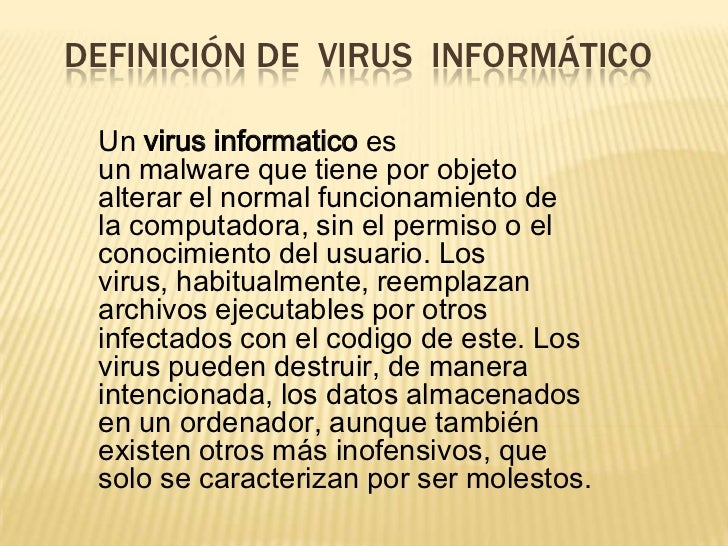
Los troyanos. Sin que lo sepamos, podemos tener troyanos instalados en nuestro ordenador que pudieran estar capturando toda la información que intercambiamos por la red. Dicha información se envía, de forma periódica, a su autor, que, al igual que en el caso anterior, sacará un beneficio económico.
Contar con una buena protección antivirus y analizar de forma frecuente nuestro sistema en busca de este tipo de amenazas nos ayudarán, sin duda, a estar protegidos y prevenidos contra esta práctica. 

Los cracks o parches ilegales. Con el fin de ahorrarse unos euros, que en época de crisis no viene mal, algunos usuarios descargan copias ilegales de juegos sin tener en cuenta que, la mayoría de las veces, el crack necesario para activar el juego está infectado y contiene malware.
Evitemos pues descargar este tipo de archivos y, mucho menos, ejecutarlos. De este modo evitaremos que entren virus al ordenador.
Gusanos Se registran para correr cuando inicia el sistema operativo ocupando la memoria y volviendo lento al ordenador.
Contar con una buena protección antivirus y analizar de forma frecuente nuestro sistema en busca de este tipo de amenazas nos ayudarán, sin duda, a estar protegidos y prevenidos contra esta práctica. 


c) Realiza un cuadro sinoptico con la definición y ejemplos de antivirus

En informática los antivirus son programas cuyo objetivo es detectar o eliminar virus informáticos. Nacieron durante la década de 1980. Con el transcurso del tiempo, la aparición de sistemas operativos más avanzados e internet, ha hecho que los antivirus hayan evolucionado hacia programas más avanzados que no sólo buscan detectar virus informáticos, sino bloquearlos, desinfectar archivos y prevenir una infección de los mismos. Actualmente son capaces de reconocer otros tipos de malware, como spyware, gusanos, troyanos, rootkits, etc.

D) Realiza una tabla con 4 antivirus y sus requerimientos.

Eset smart security:

Version 8.x, 7.x
Windows 8.x, 7, Vista, Home Server:
Procesador de1 GHz 32-bit (x86) o 64-bit (x64)
Memoria RAM del sistema de 512 MB (1 GB para Vista x64)
320 MB de espacio disponible en disco
Super VGA (800 × 600)

Panda security: 

Procesador: Pentium 300 MHz.
Memoria RAM: 64 MB. Recomendado 128 (solamente se instalará la unidad Antivirus).
Espacio en Disco Duro: 200 MB de espacio libre.
Sistemas Operativos: Windows 8.1, Windows 8, Windows 7 (32 and 64-bit), Windows Vista (32 and 64-bit), Windows XP (32 and 64-bit) y Windows 2000 Professional SP4.
Lee cómo actualizar Panda AdminSecure para proteger equipos con Windows 8.1.
Conexión a Internet: Para poder beneficiarse de los análisis contra la nube, los equipos deberán poder acceder a Internet. Concretamente,deberán poder comunicarse con los servidores de Inteligencia Colectiva.Otros:
Tarjeta gráfica: 256 colores
Compatible con WEPOS 1.1
Compatible con WEPOS Ready 2009
Compatible con TabletPC

Kaspersky:
480 MB de espacio libre en el disco duro
CD-ROM (para instalar el producto desde el CD-distribuido)
Conexión a internet (para activar el producto)
Ratón en el equipo
Microsoft Internet Explorer 8.0 o superior (para actualizar las bases de datos del antivirus y los módulos de la aplicación en internet)
Microsoft Windows Installer 3.0;
Microsoft .Net Framework 4


Bitdefender Antivirus for MAC:

·         Mínimo 1 GB de Memoria RAM

● Mínimo 100 MB de espacio disponible en el disco

● Colores: millones.

● Resolución mínima normal (4:3) : 1024 x 768

● Resuloción mínima panorámica: 1024 x 640


E) define respaldar información.


Una copia de seguridad, copia de respaldo o backup en tecnologías de la información e informática es una copia de los datos originales que se realiza con el fin de disponer de un medio para recuperarlos en caso de su pérdida. Las copias de seguridad son útiles ante distintos eventos y usos: recuperar los sistemas informáticos y los datos de una catástrofe informática, natural o ataque; restaurar una pequeña cantidad de archivos que pueden haberse eliminado accidentalmente, corrompido, infectado por un virus informático u otras causas; guardar información histórica de forma más económica que los discos duros y además permitiendo el traslado a ubicaciones distintas de la de los datos originales; etc..

F) Menciona las opciones que existen para respaldar información.
Unidades de almacenamiento

Memorias flash o unidades USB: Tienen una vida útil de 10 años bajo condiciones de uso normales, son pequeñas y según su capacidad pueden almacenar hasta 64 gigas; las más vendidas, van de los 2 gigas hasta los 16 gigas. Si se utiliza para transportar archivos e ingresarla a varios equipos es preferible que se opte por otro dispositivo para almacenar la información para la posteridad, porque si se usa en diferentes equipos, la memoria es susceptible a recibir virus indeseados que ponen en riesgo los datos almacenados.
Disco duro externo: Pueden durar más de 5 años según el cuidado que reciban; una caída, podría dejar el disco inservible. Su capacidad máxima llega hasta 1 terabyte que es equivalente a 1000 gigas.
Almacenamiento on-line Windows Skydrive
Windows ofrece un disco duro de 25 gigas gratuitos al que accedes desde Internet, a través de una cuenta de correo electrónico Windows Live, Hotmail o Windows Live ID; el servicio ofrece la posibilidad de compartir información con los contactos que posees en tu cuenta o tener esa información privada y ser solo visualizada por ti. La transferencia de archivos consiste en simplemente arrastrar los documentos hacia la ventana de la aplicación. Se accede por medio de la contraseña del correo electrónico.
Filebox
Servicio relativamente nuevo, es innovador porque brinda de manera gratuita 488 gigas que el usuario puede aprovechar por 365 días. Se recomienda para transferir una gran cantidad de datos a un mayor número de personas incluso simultáneamente, que por el peso total de los archivos no puedes enviar pormail.
Dropbox
Un disco virtual en la red, permite distribuir, almacenar y sincronizar información. Es gratuito hasta los dos gigas de información y, si se requiere más espacio, ofrece también 50 gigas por 7 euros mensuales o 69 anuales. Esta aplicación, pesa 14.2 megas y coloca una carpeta en el escritorio, para depositar los archivos que se quieren almacenar o respaldar en la red. El contrato establece, en sus condiciones de uso, que los archivos que se almacenen pueden ser de uso público; es preferible que darse el tiempo necesario para leer los términos y condiciones del programa.
Es preferible elegir sitios confiables y que cuenten con una antigüedad considerable, ya que si el sitio es nuevo, todo lo que ofrece puede desvanecerse en poco tiempo y, con ello, los datos desaparecerán.
La ventaja al elegir un disco duro físico es que se elige según las necesidades de cada usuario, y al elegir uno on-line la ventaja es que se puede obtener acceso a la información desde cualquier equipo conectado a Internet.


Tema 2.Presentar el entorno del trabajo del sistema operativo.

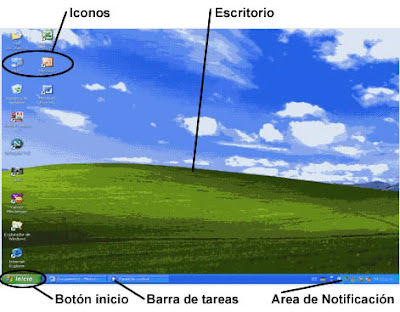
A.   Dibuja los elementos principales de la interfaz de usuario del sistema operativo.


B.   Indica los pasos para mover de lugar la barra de tarea.


Para mover la barra de tareas de posición determinada a lo largo del borde inferior de la pantalla hasta cualquiera de los otros bordes de la pantalla.
1.Haga click en una parte en blanco de la barra de tareas.
2. Mantenga presionado el botón primario del mouse a la  posición de la pantalla donde desee mover la barra de tareas. Ejemplo:
Puede colocar la barra de tareas verticalmente al lado derecho de la pantalla.
3. Después de llevar el puntero del mouse a la posición de la pantalla donde desee mover la barra  de tareas, suelte el botón del mouse.


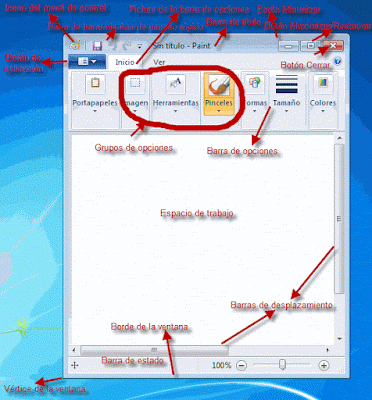
C.   Dibuja  una ventana de trabajo  en el sistema operativo señalando sus principales elementos  (barra de título,minimizar,atrás,adelante,cerrar)


D.   Indica los pasos para crear objetos (carpetas o archivos)

1.      Vaya a la ubicación (una carpeta o el escritorio) donde desea crear una nueva carpeta.
2.      Haga click con el botón secundario e un área en blanco de la ventana o escritorio  de la carpeta, apunte nueva y, a continuación  haga click en carpeta.
3.      Escriba un nombre para la carpeta nueva y presione ENTRAR.


E.    Realizar  una tabla con dos maneras de realizar las siguientes tareas: Copiar , eliminar, cambiar de nombre y organizar objetos.
Tarea
      Manera 1
 Manera 2
Copiar
Control+c
Con el botón derecho del ratón
Cortar
Control+x
Con el botón derecho del ratón
Pegar
Control+v
Con el botón derecho del ratón
Eliminar
 Tecla retroceso
Con el botón derecho del ratón
Cambiar nombre
Doble click en el nombre
En archivo y después cambiar nombre
Recuperar
Botón derecho restaurar
Click flecha tras de la pagina
Organizar objetos
En archivos organizar por
Arrastrar hasta donde se desea poner.


jueves, 8 de octubre de 2015

BLOQUE 1. Opera las funciones básicas de sistema operativo y garantizas la seguridad de la información.


Tema 1. Representar de forma gráfica los elementos y el funcionamiento básico de una computadora.

Conceptos.
Computadora:Máquina electrónica capaz de almacenar información y tratarla automáticamente mediante operaciones matemáticas y lógicas controladas por programas informáticos.

Sistema: Es el conjunto de partes interrelaciones, hardware, software y de recurso humano que permite almacenar y procesar información. 

Hardware: Es la parte que puedes ver del computador, es decir todos los componentes de su estructura física. 
La pantalla, el teclado, la torre y el ratón hacen parte del hardware de tu equipo.
Software: Estos son los programas informáticos que hacen posible la realización de tareas específicas dentro de un computador. Por ejemplo WordExcelPowerPointlos navegadores web, los juegos, los sistemas operativos, etc.
Informática: Conjunto de conocimientos técnicos que se ocupan del tratamiento automático de la información por medio de computadoras.
Dispositivos de entrada y de salida:Son aquellos que permiten la comunicación entre la computadora y el usuario.

Entrada: Los dispositivos de entrada típicos son los teclados, otros son: lápices ópticos, palancas de mando (joystick), CD-ROM, discos compactos (CD), etc. Hoy en día es muy frecuente que el usuario utilice un dispositivo de entrada llamado ratón que mueve un puntero electrónico sobre una pantalla que facilita la interacción usuario-máquina.
Salida: El dispositivo de salida típico es la pantalla o monitor. Otros dispositivos de salida son: impresoras (imprimen resultados en papel), trazadores gráficos (plotters), bocinas, entre otros...


Dispositivos de almacenamiento: Los dispositivos o unidades de almacenamiento de datos son componentes que leen o escriben datos en medios o soportes de almacenamiento, y juntos conforman la memoria o almacenamiento secundario de la computadora. ...Ejemplos: disco duro, memoria flash, tarjeta SD y USB.


Memoria Rom; Memoria principal de la computadora, donde residen programas y datos, sobre la que se pueden efectuar operaciones de lectura y escritura.

Memoria Ram: Circuito integrado de memoria de solo lectura que almacena instrucciones y datos de forma permanente.

Procesador: Este es el cerebro del computador. Dependiendo del tipo de procesador y su velocidad se obtendrá un mejor o peor rendimiento. Hoy en día existen varias marcas y tipos, de los cuales intentaremos darles una idea de sus características principales.


Disco duro:Disco con una gran capacidad de almacenamiento de datos informáticos que se encuentra insertado permanentemente en la unidad central de procesamiento de la computadora.

Unidades de almacenamiento:


Esquema de funcionamiento de una PC: